Configuration

CCS uses a simple JSON configuration system. The installer auto-creates config and profile templates during installation.

Configuration Files

bash ~/.ccs/config.json

Configuration Format

Basic Setup

{
  "profiles": {
    "glm": "~/.ccs/glm.settings.json",
    "default": "~/.claude/settings.json"
  }
}

Advanced Setup (Multiple Profiles)

{
  "profiles": {
    "glm": "~/.ccs/glm.settings.json",
    "haiku": "~/.ccs/haiku.settings.json",
    "km": "~/.ccs/km.settings.json",
    "default": "~/.claude/settings.json"
  }
}
New Z.AI and Kimi API setups should use glm and km. Legacy glmt.settings.json remains compatibility-only and is not recommended for new configuration.

Profile Configuration

GLM Profile Example

Location: ~/.ccs/glm.settings.json
{
  "env": {
    "ANTHROPIC_BASE_URL": "https://api.z.ai/api/anthropic",
    "ANTHROPIC_AUTH_TOKEN": "your_glm_api_key",
    "ANTHROPIC_MODEL": "glm-5"
  }
}

Kimi for Coding Profile Example

Location: ~/.ccs/km.settings.json
{
  "env": {
    "ANTHROPIC_BASE_URL": "https://api.kimi.com/coding/",
    "ANTHROPIC_AUTH_TOKEN": "your_kimi_api_key",
    "ANTHROPIC_MODEL": "kimi-k2-thinking-turbo"
  }
}

Claude (Default) Profile

  • Uses ~/.claude/settings.json (your existing Claude CLI config)
  • CCS can use this file as-is, or update it explicitly when you run ccs persist

How Configuration Works

1

Read Profile

CCS reads profile name from command line (defaults to “default”)
2

Lookup Settings

Resolves the selected profile from CCS config (config.json in older installs, config.yaml in current unified config)
3

Execute

Launches the resolved profile or transport (native Claude, CLIProxy, API settings, or account instance)
By default CCS resolves and launches the selected profile. When you explicitly run ccs persist, CCS can also write shared Claude settings for IDE/native Claude usage.

Environment Variables

CCS_CONFIG

Override default config location:
export CCS_CONFIG=~/my-custom-config.json
ccs glm

NO_COLOR

Disable colored terminal output:
export NO_COLOR=1
ccs glm
Use Cases:
  • CI/CD pipelines
  • Log files
  • Terminals without color support
  • Accessibility preferences

CCS_CLAUDE_PATH

Override Claude CLI location (for non-standard installations):
export CCS_CLAUDE_PATH="/path/to/claude"
ccs glm

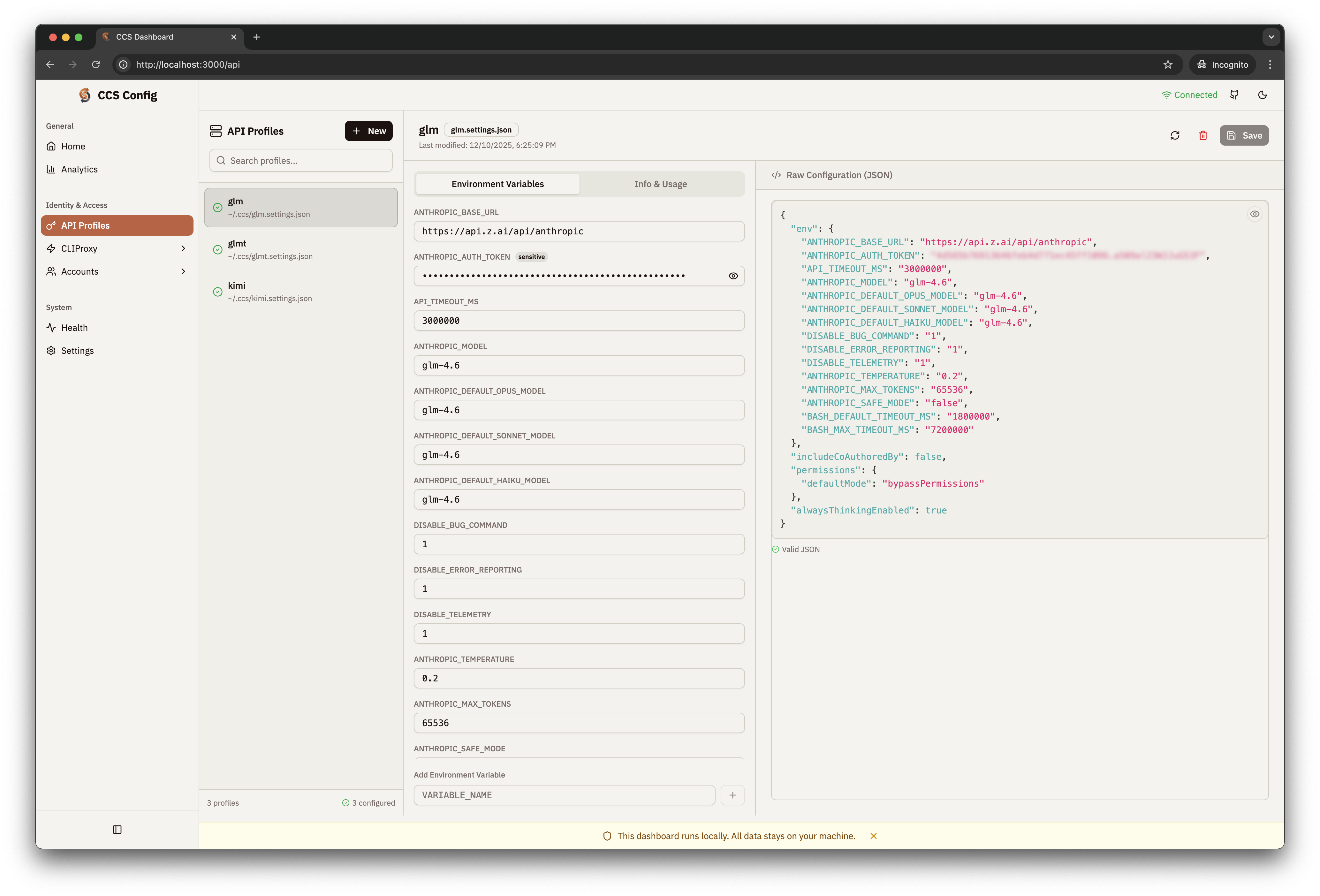
Dashboard Configuration

For visual configuration, use the dashboard:
ccs config
API Profiles Configuration
The dashboard provides a GUI for:
  • Managing profiles
  • Setting API keys
  • Configuring OAuth providers
  • Viewing analytics

Advanced Environment Variables

CCS supports additional environment variables for advanced configuration and remote proxy setups.

Remote Proxy Configuration

Configure remote CLIProxy server connections:
VariableDescriptionExample
CCS_PROXY_HOSTRemote proxy hostnameproxy.example.com
CCS_PROXY_PORTRemote proxy port number8317
CCS_PROXY_AUTH_TOKENRemote proxy authentication tokenyour-secret-token
CCS_PROXY_PROTOCOLProxy protocol (http/https)https
CCS_PROXY_TIMEOUTHealth check timeout in milliseconds5000
CCS_PROXY_FALLBACK_ENABLEDEnable fallback to local proxy if remote failstrue
CCS_ALLOW_SELF_SIGNEDAccept self-signed SSL certificatestrue
Example Usage:
# Connect to remote proxy
export CCS_PROXY_HOST="proxy.company.com"
export CCS_PROXY_PORT="8317"
export CCS_PROXY_AUTH_TOKEN="your-secret-token"
export CCS_PROXY_PROTOCOL="https"
export CCS_PROXY_FALLBACK_ENABLED="true"

ccs gemini "your prompt"

Debug and Migration

VariableDescriptionDefault
CCS_DEBUGEnable verbose debug loggingfalse
CCS_MIGRATETrigger automatic migration on startupfalse
CCS_SKIP_MIGRATIONSkip automatic migrationfalse
CCS_UNIFIED_CONFIGEnable unified config mode (config.yaml)false
Example Debug Mode:
# Enable debug logging
export CCS_DEBUG=true
ccs doctor --fix

Integration Options

VariableDescriptionUse Case
CCS_WEBSEARCH_SKIPSkip WebSearch hook integrationDisable WebSearch in specific environments
CCS_SKIP_PREFLIGHTSkip API key validation checksFaster startup in trusted environments
CCS_PROFILE_TYPESignal profile type to WebSearch hookInternal use by providers
Configuration Priority: Settings are resolved in this order: 1. CLI flags (--proxy-host, --proxy-port, etc.) 2. Environment variables (CCS_PROXY_HOST, CCS_PROXY_PORT, etc.) 3. config.yaml settings 4. Built-in defaults